کانفیگ یک روتر یا سوئیچ سیسکو حاصل ساعتها کار است: VLANها، مسیریابی، ACLها، NAT و تنظیمات امنیتی. اگر دستگاه خراب شود، کسی اشتباهی write erase بزند یا تغییری شبکه را از کار بیندازد، تنها چیزی که شما را نجات میدهد یک بکاپ سالم و بهروز از کانفیگ است. سادهترین روش بکاپگیری در IOS و IOS XE ، کپی کانفیگ روی یک سرور TFTP است؛ اما روشهای امنتر (SCP و SFTP) و بکاپ خودکار با قابلیت archive هم وجود دارند که هر شبکه عملیاتی باید از آنها استفاده کند.
در این مطلب تفاوت running-config و startup-config ، بکاپ و بازگردانی با TFTP ، روشهای امن SCP و SFTP ، بکاپ خودکار با archive ، بازگرداندن کامل با configure replace و اشتباههای رایج را مرور میکنیم.
بکاپ کانفیگ سیسکو در یک نگاه
| کانفیگ در حال اجرا | running-config در RAM |
| کانفیگ ذخیرهشده | startup-config در NVRAM |
| بکاپ با TFTP | copy running-config tftp: |
| بکاپ امن | copy running-config scp: یا sftp: |
| بکاپ خودکار | archive با write-memory و time-period |
| بازگردانی کامل | configure replace |
فهرست مطالب
running-config و startup-config
پیش از بکاپگیری باید بدانید کدام کانفیگ را بکاپ میگیرید. هر دستگاه IOS دو نسخه کانفیگ دارد:
| کانفیگ | محل | توضیح |
|---|---|---|
| running-config | RAM | کانفیگی که همین الان در حال اجراست؛ هر دستور جدید فوراً به آن اضافه میشود و با خاموش شدن دستگاه از بین میرود |
| startup-config | NVRAM | کانفیگی که هنگام بوت بارگذاری میشود؛ فقط با copy running-config startup-config یا write memory بهروز میشود |
اگر تغییراتی دادهاید و هنوز ذخیره نکردهاید، بکاپ از startup-config آن تغییرات را ندارد. معمولاً بهتر است از running-config بکاپ بگیرید و قبل از آن کانفیگ را ذخیره کنید تا هر دو یکی باشند.
copy flash:startup-config tftp: آمده بود. startup-config در NVRAM است نه Flash ؛ دستور درست copy startup-config tftp: یا copy running-config tftp: است.بکاپ کانفیگ با TFTP
TFTP پروتکل سادهای روی UDP پورت 69 است؛ نه احراز هویت دارد و نه رمزنگاری. برای شبکه آزمایشگاهی یا شبکه مدیریتی جدا و امن مناسب است. روی یک کامپیوتر یا سرور، یک TFTP Server (مثل Tftpd64 در ویندوز یا tftpd-hpa در لینوکس) نصب و اجرا کنید؛ سپس روی دستگاه سیسکو:
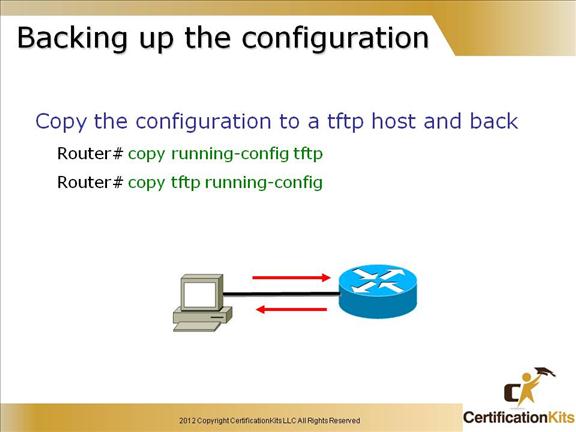
R1# copy running-config tftp:
Address or name of remote host []? 192.168.10.50
Destination filename [r1-confg]? R1-2026-09-27.cfg
!!
4521 bytes copied in 0.312 secs (14490 bytes/sec)
میتوانید همه اطلاعات را در یک خط بنویسید تا سؤالی پرسیده نشود:
R1# copy running-config tftp://192.168.10.50/R1-2026-09-27.cfg
| پیشنیاز | نکته |
|---|---|
| ارتباط IP | با ping 192.168.10.50 از خود دستگاه بررسی کنید |
| فایروال | UDP 69 روی سرور و مسیر باز باشد؛ فایروال ویندوز رایجترین مانع است |
| اینترفیس مبدأ | اگر دستگاه چند اینترفیس دارد، ip tftp source-interface Vlan99 مبدأ را ثابت میکند |
| سرورهای لینوکس | بعضی سرورهای TFTP فقط روی فایل موجود مینویسند؛ یا فایل خالی بسازید یا گزینه create را فعال کنید |
بازگردانی کانفیگ از TFTP
برای برگرداندن کانفیگ دو حالت وجود دارد و تفاوتشان مهم است:
! merge the backup into the running configuration
R1# copy tftp://192.168.10.50/R1-2026-09-27.cfg running-config
!
! or write it to NVRAM and reload
R1# copy tftp://192.168.10.50/R1-2026-09-27.cfg startup-config
R1# reload
| مقصد | رفتار | کاربرد |
|---|---|---|
| running-config | ادغام (merge) با کانفیگ فعلی؛ خطوط اضافه فعلی پاک نمیشوند | دستگاه خالی یا بازگردانی بخشی از کانفیگ |
| startup-config | جایگزینی کامل پس از reload | تعویض دستگاه خراب با دستگاه نو |
configure replace استفاده کنید.بکاپ امن با SCP و SFTP
کانفیگ دستگاه شامل رمزها، کلیدهای VPN و community های SNMP است. ارسال آن با TFTP یعنی عبور همه اینها بهصورت متن ساده روی شبکه. در شبکه عملیاتی از SCP یا SFTP (هر دو روی SSH) استفاده کنید:
R1# copy running-config scp://backup@192.168.10.50/R1.cfg
Password:
!
R1# copy running-config sftp://backup@192.168.10.50/R1.cfg
برای این کار روی سرور باید سرویس SSH فعال باشد (لینوکس بهطور پیشفرض دارد؛ در ویندوز OpenSSH Server را نصب کنید). روی دستگاه سیسکو هم بهتر است نسخه SSH و اینترفیس مبدأ را مشخص کنید:
ip ssh version 2
ip ssh source-interface Vlan99
برای عکس این کار، یعنی کپی فایل از کامپیوتر به دستگاه (مثلاً با WinSCP) ، دستور ip scp server enable دستگاه را به سرور SCP تبدیل میکند. در بکاپ خودکار که کسی رمز را وارد نمیکند، نام کاربری و رمز در خود آدرس مقصد نوشته میشود (بخش بعد)؛ برای این کار یک کاربر جداگانه با دسترسی فقط نوشتن در پوشه بکاپ بسازید.
بکاپ خودکار با archive
بکاپ دستی فراموش میشود. قابلیت archive در IOS و IOS XE هر بار که کانفیگ ذخیره شود و یا در فواصل زمانی ثابت، خودش یک نسخه روی سرور یا فلش میگذارد:
archive
 path scp://backup:Backup-Pass@192.168.10.50/cfg/$h-$t
 write-memory
 time-period 1440
 maximum 14
| دستور | کار |
|---|---|
path |
محل ذخیره؛ $h نام دستگاه و $t تاریخ و ساعت را در نام فایل میگذارد. مقصد میتواند tftp ، scp ، ftp ، http یا flash: باشد |
write-memory |
با هر write memory یک نسخه بکاپ ساخته شود |
time-period 1440 |
هر ۱۴۴۰ دقیقه (روزی یک بار) بکاپ بگیرد |
maximum 14 |
حداکثر تعداد نسخهها؛ فقط برای مقصد محلی مثل flash معنی دارد |
R1# show archive
The maximum archive configurations allowed is 14.
The next archive file will be named scp://.../R1-Sep-27-10-12-01.231-0
 Archive #  Name
   1        scp://.../R1-Sep-26-10-12-01.118-0
   2        scp://.../R1-Sep-27-09-58-44.402-1 <- Most Recent
در کنار archive ، قابلیت log config ثبت میکند چه کسی چه دستوری وارد کرده است؛ برای ممیزی تغییرات بسیار مفید است:
archive
 log config
  logging enable
  notify syslog contenttype plaintext
  hidekeys
بازگردانی کامل با configure replace
دستور configure replace کانفیگ فعلی را دقیقاً با فایل بکاپ جایگزین میکند: خطوط اضافه را حذف و خطوط جاافتاده را اضافه میکند، بدون reload. گزینه time مثل یک تور ایمنی عمل میکند؛ اگر بعد از تغییر دسترسیتان قطع شد و آن را تأیید نکردید، دستگاه خودش به کانفیگ قبلی برمیگردد:
R1# configure replace scp://backup@192.168.10.50/cfg/R1-Sep-26.cfg list time 10
...
R1# configure confirm
همین مکانیزم را برای تغییرات پرخطر روی دستگاه راه دور هم میتوانید استفاده کنید: configure terminal revert timer 10 تغییرات را اعمال میکند و اگر ظرف ۱۰ دقیقه configure confirm نزنید، به حالت قبل برمیگرداند (به archive نیاز دارد).
نکتههای عملی
- بکاپ فقط وقتی ارزش دارد که قابل بازگردانی باشد؛ هر چند وقت یک بار یک بکاپ را روی دستگاه آزمایشی بازگردانی کنید.
- فایلهای بکاپ رمزها و کلیدها را دارند؛ پوشه سرور بکاپ را فقط برای مدیران شبکه در دسترس بگذارید.
- روی سوئیچهای Catalyst ، اطلاعات VLANها در حالت VTP Server یا Transparent در فایل
vlan.datروی فلش است؛ آن را هم بکاپ بگیرید:copy flash:vlan.dat tftp: - برای شبکههای بزرگ از ابزارهای متمرکز مثل Oxidized ، RANCID یا Cisco Catalyst Center استفاده کنید که بکاپ همه دستگاهها را با تاریخچه تغییرات نگه میدارند.
- پیش از هر ارتقای IOS یا تغییر بزرگ، یک بکاپ دستی بگیرید.
عیبیابی
| خطا | علت محتمل |
|---|---|
| Timed out | سرور در دسترس نیست، فایروال UDP 69 را بسته، یا اینترفیس مبدأ اشتباه است |
| Access violation یا Permission denied | سرور اجازه نوشتن ندارد یا فایل مقصد باید از قبل موجود باشد |
| Error opening (No such file) | در بازگردانی: نام یا مسیر فایل روی سرور اشتباه است |
| SCP : Authentication failed | نام کاربری یا رمز سرور اشتباه است، یا سرور SSH اجرا نمیشود |
| بعد از بازگردانی، بخشی از کانفیگ اشتباه است | کپی روی running-config ادغام بوده؛ از configure replace استفاده کنید |
پرسشهای متداول
رمزهای کاربران در بکاپ به چه شکل ذخیره میشوند؟
همانطور که در کانفیگ هستند. اگر از enable secret و username ... secret استفاده کرده باشید، هش شدهاند؛ اما رمزهای type 7 بهراحتی قابل بازگشاییاند.
آیا میتوانم کانفیگ را روی USB بکاپ بگیرم؟
بله؛ روی دستگاههایی که پورت USB دارند: copy running-config usbflash0:R1.cfg
روی NX-OS و ASA هم همین دستورهاست؟
تقریباً؛ در NX-OS دستور copy running-config tftp: با انتخاب VRF (معمولاً management) کار میکند و ASA هم copy به tftp و scp را پشتیبانی میکند.
منابع رسمی
- Cisco – Configuration Replace and Configuration Rollback
- Cisco – Configuration Change Notification and Logging
- RFC 1350 – The TFTP Protocol
مطالب مرتبط: پاک کردن کانفیگ روتر سیسکو ، انواع حافظه روتر سیسکو و آموزش کانفیگ روتر سیسکو.
مشاوره با AKA NET
برای راهاندازی بکاپ خودکار و متمرکز کانفیگ دستگاههای سیسکو و مدیریت تغییرات شبکه با آکانت (AKA NET) تماس بگیرید.
تلفن: 09121308444 | ایمیل: aka@aka.ir | aka.ir
سلام،خسته نباشید سایت مفید و جالبی دارین،ممنون از آموزش خوبتون.
با سلام و سپاس از توجه و حسن نظر حضرت عالی .
منتظر پیشنهادات سازنده شما هستیم .
ممنونم